
Prerequisiti
- Un account Stream con storekit disponibile come canale
- Un login storekit con accesso ai negozi che vuoi collegare: concedi Access all available venues nella schermata di consenso solo se il tuo login può vedere ogni negozio dell’account
- L’indirizzo del negozio compilato su Stores → il tuo negozio → Settings → General, così Stream può abbinarlo al locale corretto
Stream non compare su Stores → il tuo negozio → Settings → Integrations per i login merchant: la pagina Stream Integration è mostrata solo al personale storekit. La connessione si effettua da Stream e per le impostazioni lato storekit (order buffering, sync delle scorte, template delle note d’ordine) contatta il supporto storekit.
Autorizza Stream
1
Avvia la connessione in Stream
In Stream, aggiungi storekit come canale. Stream ti reindirizza a storekit per accedere.
2
Accedi a storekit
Accedi con il tuo normale login della dashboard storekit. I negozi offerti nella schermata successiva sono quelli a cui può accedere questo login.
3
Scegli i negozi a cui Stream può accedere
Nella schermata Stream wants access to your storekit account., Access all available venues è attivo per default. Lascialo attivo per consentire a Stream di vedere ogni negozio a cui il tuo login può accedere, inclusi quelli aggiunti in seguito. Disattivalo per selezionare negozi specifici da Select stores: ne serve almeno uno, altrimenti verrà mostrato Please select at least one store.
4
Consenti
Clicca su Allow. Vieni riportato in Stream. Cancel rifiuta la richiesta e non viene collegato nulla.
5
Collega il locale in Stream
Stream elenca i negozi storekit per cui è stato autorizzato, usando il nome amministrativo del negozio (o il nome) e l’indirizzo, come location. Collega la location che corrisponde al negozio che vuoi associare. Quando Stream conferma la connessione, storekit imposta Stream come POS provider di quel negozio e inizia a instradare i suoi ordini a Stream.
6
Pubblica il menu
Pubblica il menu del locale in Stream. storekit lo importa e crea o aggiorna il menu del negozio: vedi Sincronizzazione del menu.
Cosa cambia in storekit con la connessione
- Il POS provider del negozio diventa Stream. Un negozio ha un unico POS provider, quindi qualsiasi altra integrazione POS sul negozio smette di ricevere ordini.
- Il menu del negozio diventa POS-managed: categorie e articoli provengono dal menu pubblicato in Stream e non possono essere aggiunti nell’editor del menu di storekit.
- Gli ordini effettuati sul negozio vengono messi in coda verso Stream non appena vengono effettuati.
- Disponibilità, giacenze ed eventi di pausa/ripresa da Stream vengono applicati al negozio.
Impostazioni lato storekit
La pagina Stream Integration (Stores → il tuo negozio → Settings → Integrations → Stream, solo staff) contiene le impostazioni che storekit applica a un negozio collegato a Stream:
Le modifiche hanno effetto quando si clicca Save. Per modificarne una, chiedi al supporto storekit.
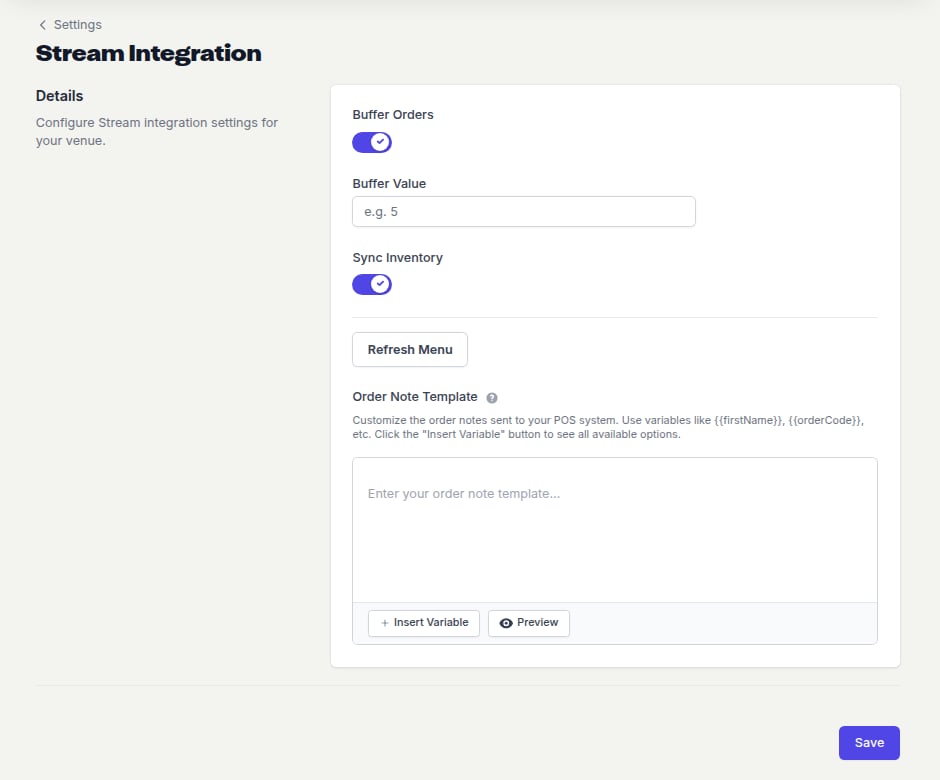
La pagina delle impostazioni Stream Integration nella dashboard storekit (visibile allo staff storekit).
Prossimi passi
Sincronizzazione del menu
Cosa succede quando Stream pubblica un menu
Ordini
Come gli ordini arrivano a Stream e cosa torna indietro