
Prérequis
- Un compte Stream avec storekit disponible en tant que canal
- Un identifiant storekit ayant accès aux boutiques que vous souhaitez connecter. N’accordez Access all available venues sur l’écran de consentement que si votre identifiant peut voir toutes les boutiques du compte
- L’adresse de la boutique renseignée dans Stores → votre boutique → Settings → General, pour que Stream puisse la faire correspondre à la bonne location
Stream n’apparaît pas dans Stores → votre boutique → Settings → Integrations pour les identifiants marchands : la page Stream Integration n’est visible que par le personnel storekit. Vous connectez depuis Stream, et contactez le support storekit pour les paramètres côté storekit (mise en tampon des commandes, synchronisation du stock, modèle de note de commande).
Autoriser Stream
1
Démarrer la connexion dans Stream
Dans Stream, ajoutez storekit comme canal. Stream vous redirige vers storekit pour vous connecter.
2
Se connecter à storekit
Connectez-vous avec votre identifiant habituel du dashboard storekit. Les boutiques proposées à l’écran suivant sont celles auxquelles cet identifiant a accès.
3
Choisir les boutiques auxquelles Stream peut accéder
Sur l’écran Stream wants access to your storekit account., Access all available venues est activé par défaut. Laissez-le activé pour que Stream voie toutes les boutiques auxquelles votre identifiant a accès, y compris celles ajoutées plus tard. Désactivez-le pour choisir des boutiques précises via Select stores : au moins une est requise, sans quoi vous verrez Please select at least one store.
4
Autoriser
Cliquez sur Allow. Vous êtes renvoyé vers Stream. Cancel refuse la demande et rien n’est connecté.
5
Connecter la location dans Stream
Stream liste les boutiques storekit qui lui ont été accordées, en utilisant le nom admin (ou le nom) et l’adresse de la boutique, comme des locations. Connectez la location qui correspond à la boutique à laquelle vous voulez la lier. Lorsque Stream confirme la connexion, storekit définit Stream comme fournisseur POS de cette boutique et commence à router ses commandes vers Stream.
6
Publier le menu
Publiez le menu de la location dans Stream. storekit l’importe et crée ou met à jour le menu de la boutique : voir Synchronisation du menu.
Ce que la connexion modifie dans storekit
- Le fournisseur POS de la boutique devient Stream. Une boutique n’a qu’un seul fournisseur POS ; toute autre intégration POS sur la boutique cesse donc de recevoir des commandes.
- Le menu de la boutique passe en mode géré par le POS : les catégories et articles proviennent du menu publié dans Stream et ne peuvent pas être ajoutés dans l’éditeur de menu storekit.
- Les commandes passées sur la boutique sont mises en file d’attente vers Stream dès leur passation.
- Les événements de disponibilité, de stock et de pause/reprise en provenance de Stream sont appliqués à la boutique.
Paramètres côté storekit
La page Stream Integration (Stores → votre boutique → Settings → Integrations → Stream, réservée au personnel) contient les paramètres que storekit applique à une boutique connectée à Stream :
Les modifications prennent effet quand on clique sur Save. Demandez au support storekit de modifier l’un de ces paramètres.
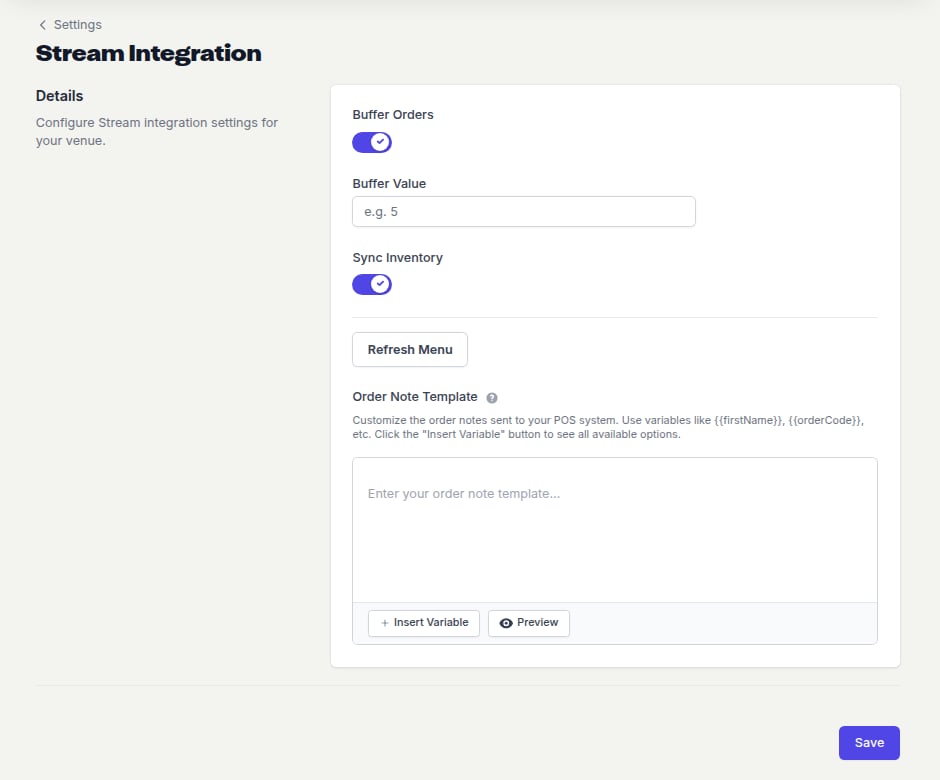
La page de paramètres Stream Integration dans le dashboard storekit (visible par le personnel storekit).
Étapes suivantes
Synchronisation du menu
Ce qui se produit quand Stream publie un menu
Commandes
Comment les commandes atteignent Stream et ce qui revient en retour