
Für Händler auf iOS oder Android gibt es keine storekit-App zum Herunterladen. Live Orders läuft in jedem Browser unter
dashboard.storekit.com, auch auf einem Telefon oder Tablet.Die Live Orders-Seite
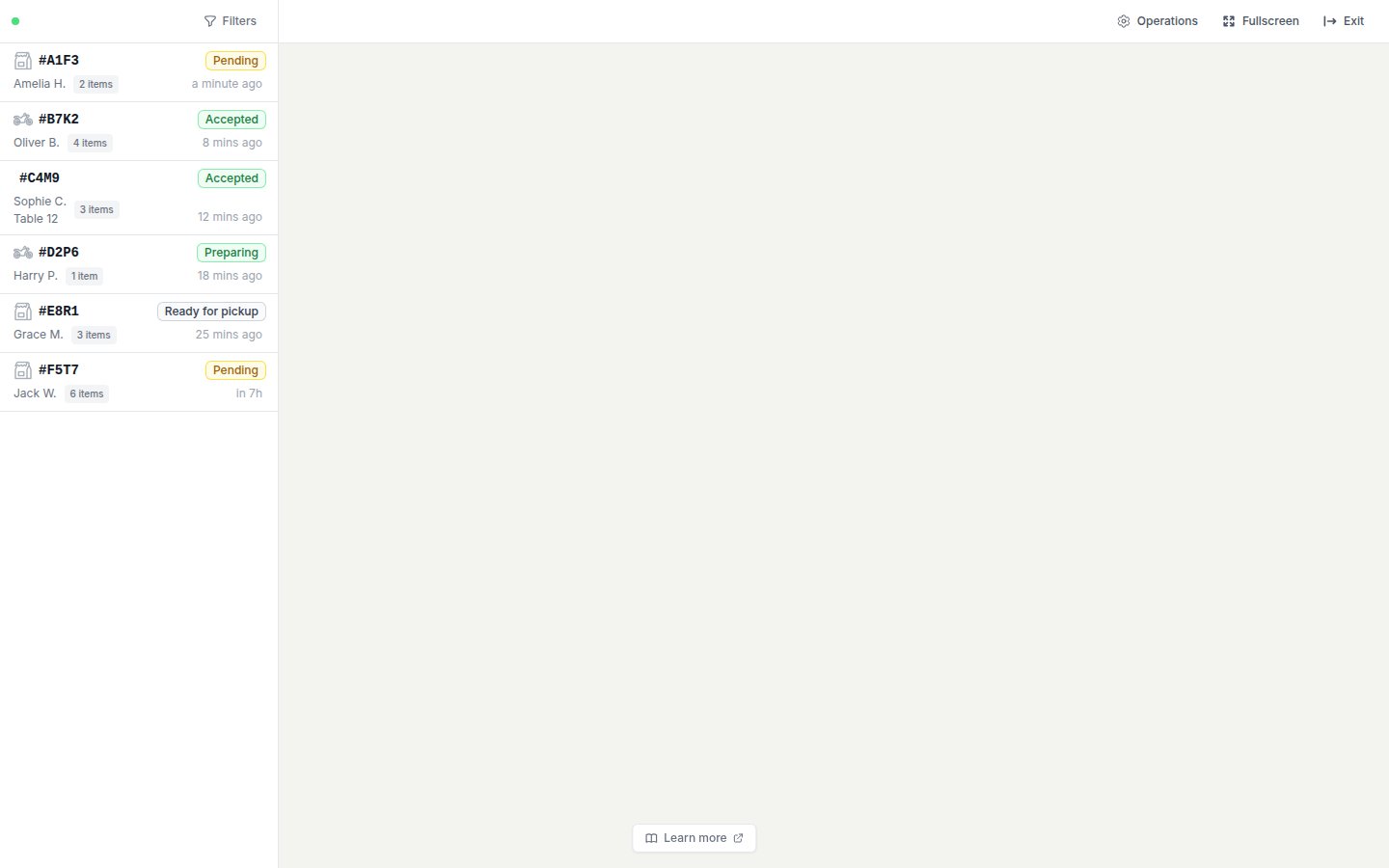
Ein Signalton für neue Bestellungen wird abgespielt, jedes Mal wenn eine Bestellung eingeht, während die Seite geöffnet ist. Er wird einmal pro Bestellung abgespielt, und es gibt im Dashboard keinen Ein-/Ausschalter oder eine Lautstärkeregelung dafür.
Vorbestellungen und zukünftige Bestellungen
Live Orders zeigt nur die heutigen Bestellungen. Vorbestellungen für zukünftige Daten erscheinen hier erst am Tag der Fälligkeit; du findest sie unter Orders → All Orders (siehe Alle Bestellungen und Exporte) oder, für geplantes Catering, Orders → Calendar.Eine Bestellung bearbeiten
Klicke auf eine Bestellung, um sie zu öffnen. Die Kopfzeile wiederholt den Bestellcode und den Store, mit Delay, Print Item Labels, Print und More actions. Darunter befinden sich die Kundendaten, die Artikel und Summen sowie eine Timeline, in der Mitarbeitende Kommentare hinterlassen können, die nur dein Team sehen kann.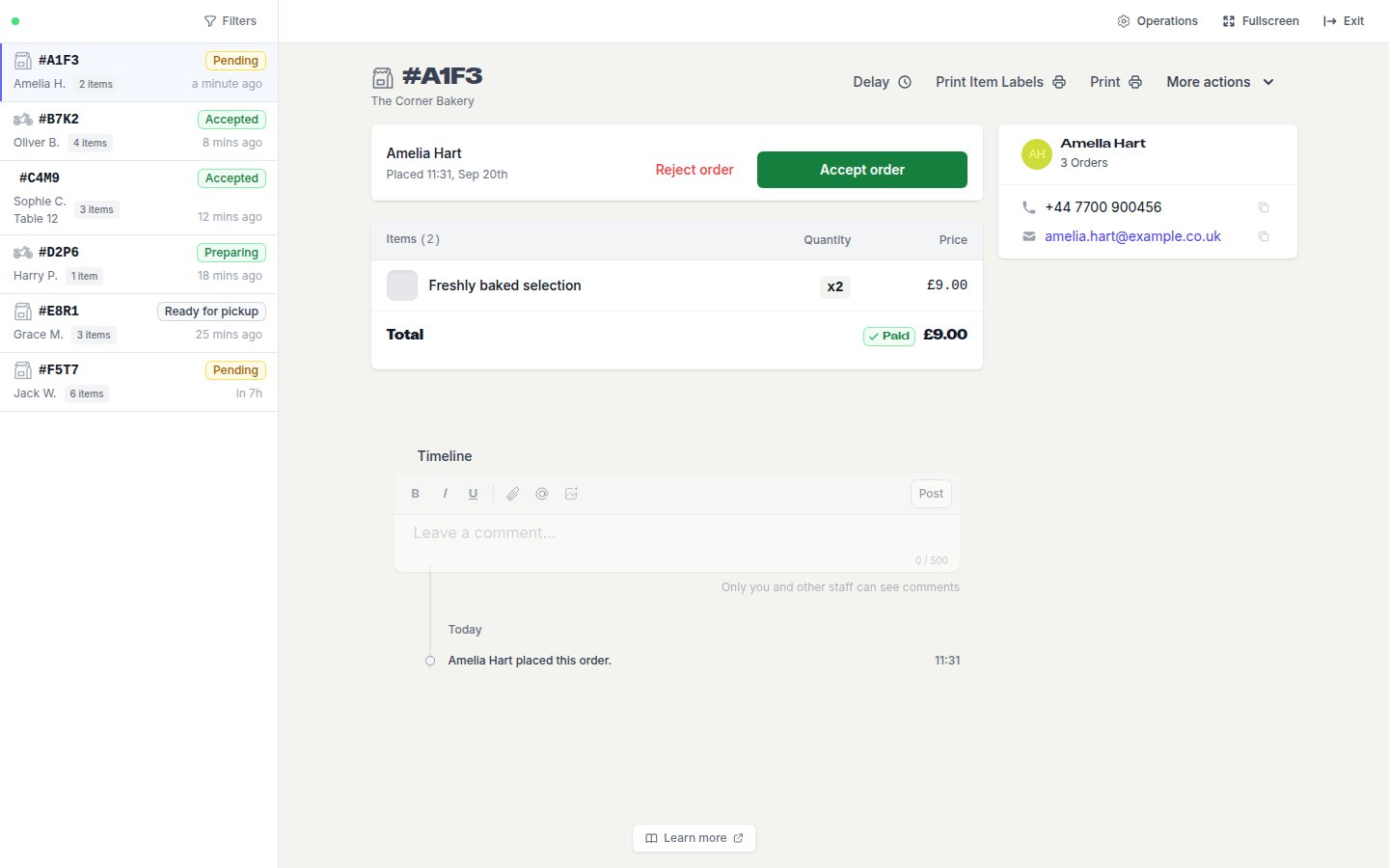
Annehmen oder Ablehnen
Eine Pending-Bestellung zeigt Accept order und Reject order. Das Annehmen bestätigt der Kundin oder dem Kunden die Bestellung. Das Ablehnen benachrichtigt die Kundin oder den Kunden, erstattet die Zahlung aber nicht automatisch — siehe Rejected, bevor du es verwendest. Wenn du diesen Schritt lieber überspringen möchtest, aktiviere Auto Accept — siehe Einstellungen, die Live Orders beeinflussen.Die Bestellung voranbringen
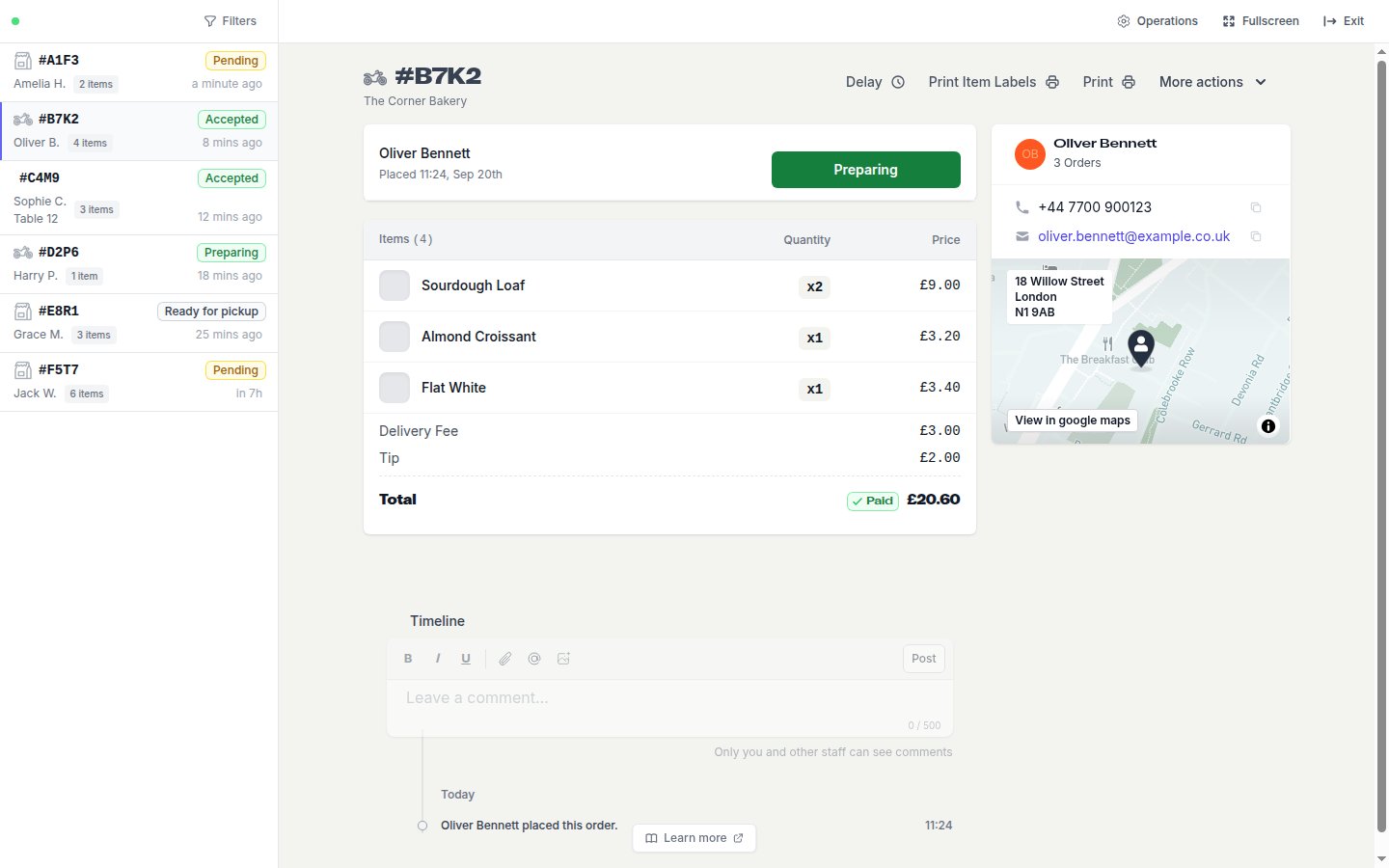
Sobald die Bestellung angenommen ist, führt der grüne Button sie zum nächsten Status. Die Beschriftung hängt von der Fulfilment-Methode ab:
Ready for pickup und Out for Delivery lösen die passende Kundenbenachrichtigung aus. Was jeder Status bedeutet, steht unter Bestellstatus.
Verspätung
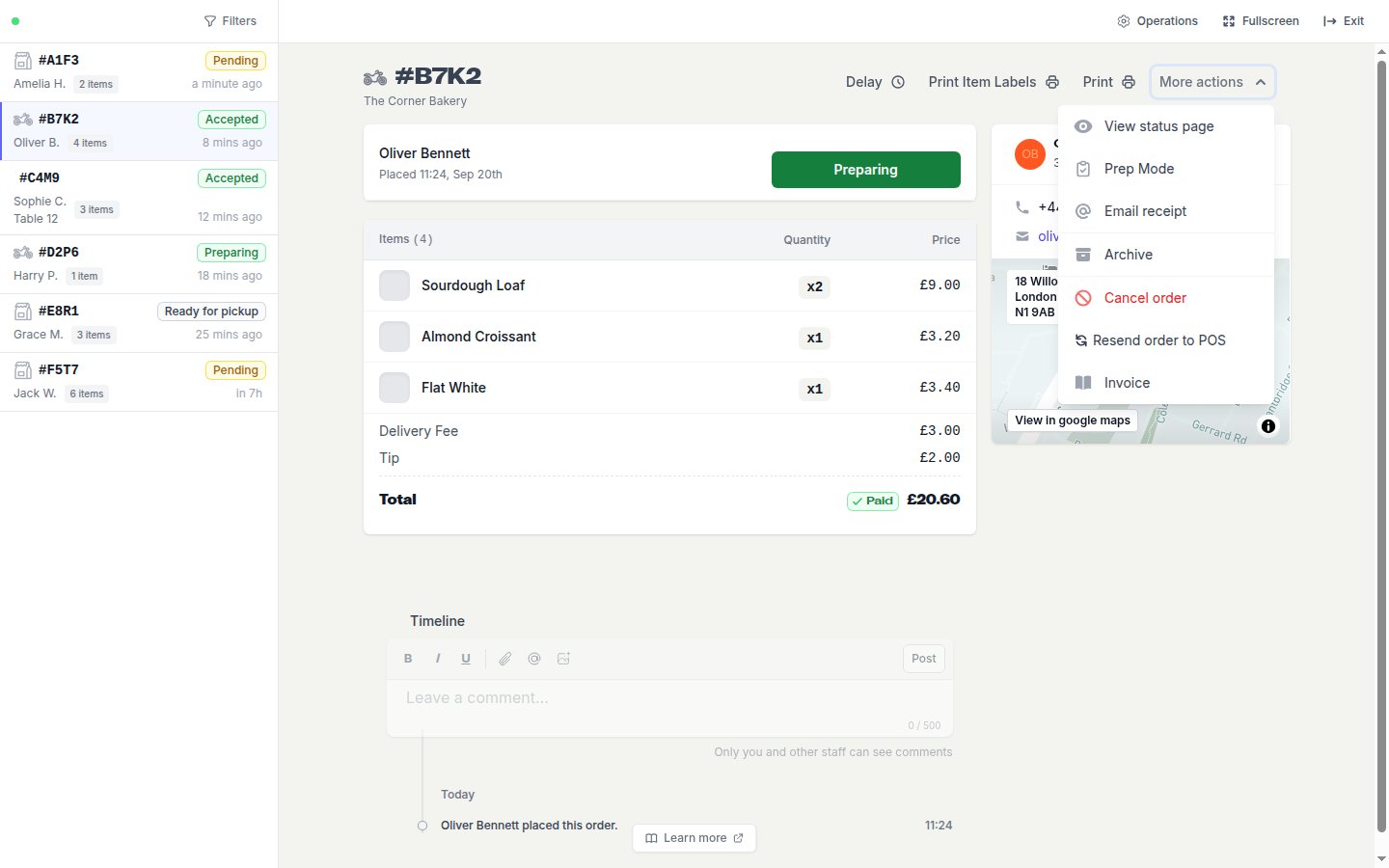
Klicke auf Delay, um die geschätzte Zeit um 1, 2, 5, 10 oder 20 Minuten nach hinten zu verschieben. storekit sendet E-Mails an Kundinnen und Kunden, die eine E-Mail-Adresse angegeben haben, und SMS an solche, die eine Telefonnummer angegeben haben, wenn Text (SMS) notifications aktiviert ist. Die Kundenansicht findest du unter Verspätungsbenachrichtigungen.More Actions
Den Feed filtern
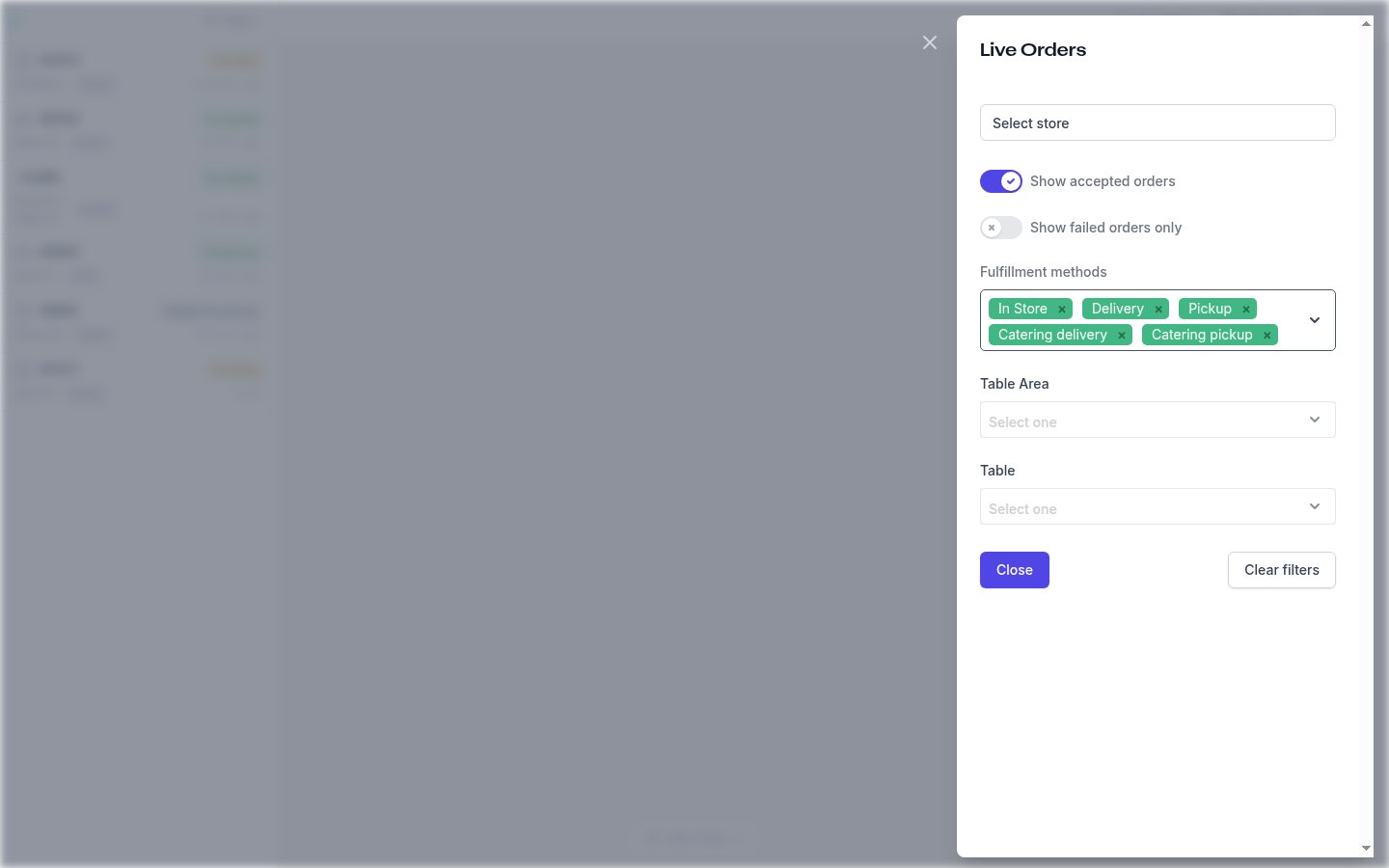
- Select store — für Konten mit mehr als einem Store. Lasse es leer, um jeden Store zu sehen; der Store-Name erscheint dann in jeder Zeile.
- Show accepted orders — deaktiviere, um nur Bestellungen zu sehen, die noch auf eine Entscheidung warten.
- Show failed orders only — Bestellungen, die nicht an das POS gesendet werden konnten. Siehe Failed.
- Fulfillment methods — In Store, Delivery und Pickup. Stores mit aktiviertem Catering sehen zusätzlich Catering delivery und Catering pickup. Diese Liste ist fest.
- Table Area und Table — für In-Store-Bestellungen, sobald ein einzelner Store ausgewählt ist.
Schnelle Store-Einstellungen aus Live Orders
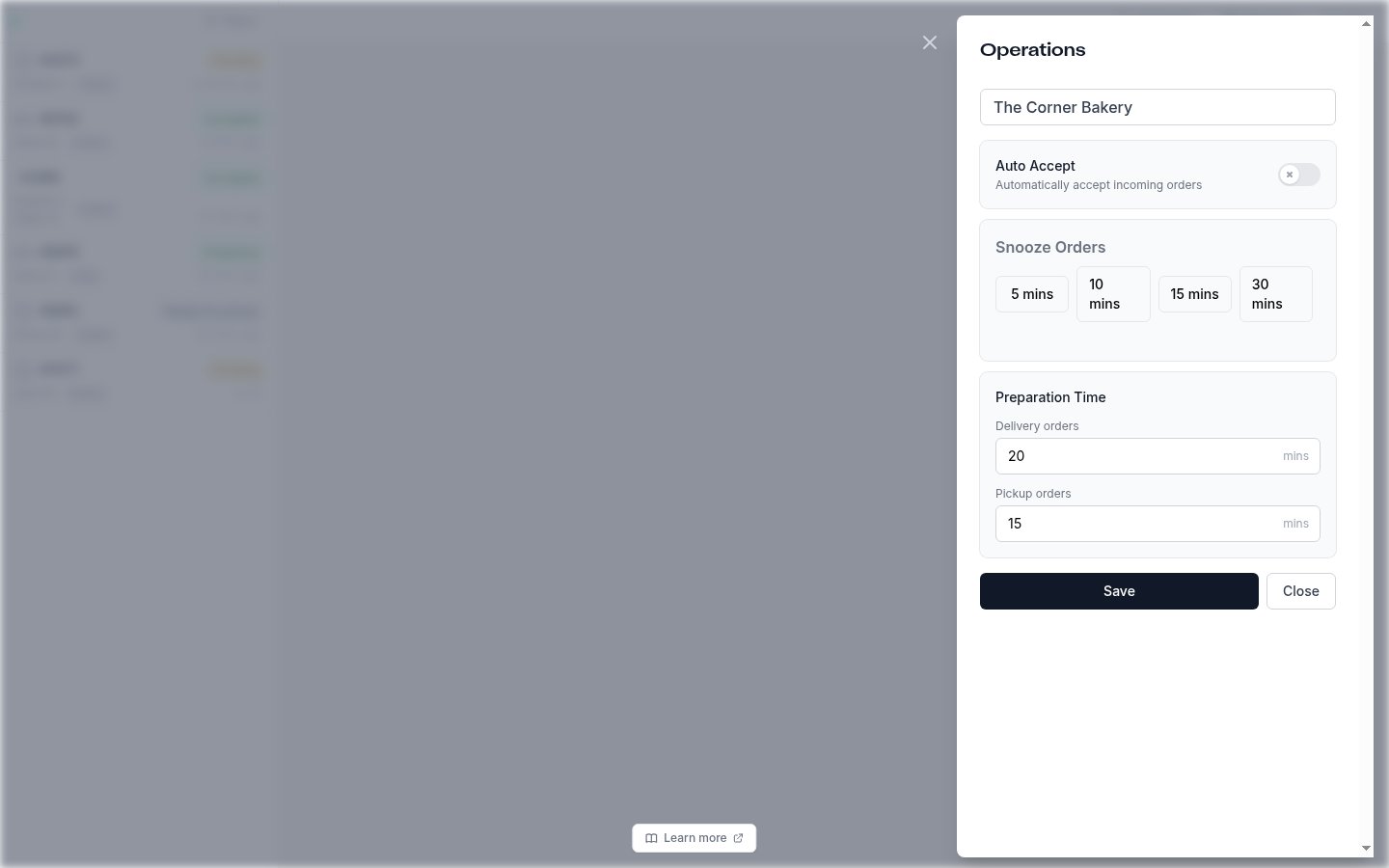
- Auto Accept — jede eingehende Bestellung automatisch annehmen. Dieselbe Einstellung wie in den Store-Einstellungen unten.
- Snooze Orders — für 5 mins, 10 mins, 15 mins oder 30 mins keine Bestellungen annehmen, während die Küche aufholt. Die Bestellannahme wird von selbst wieder aufgenommen; siehe Bestellungen deaktivieren für längere Schließungen.
- Preparation Time — die Minuten, die den Kundinnen und Kunden vor der Bestellung angezeigt werden, separat für Delivery orders und Pickup orders eingestellt (eine einzelne Average prep time für Order & Pay-Stores).
Einstellungen, die Live Orders beeinflussen
Diese befinden sich unter Stores → dein Store → Settings → Operations und ändern, wie Bestellungen eingehen und fortschreiten. Die gesamte Seite wird in Betriebseinstellungen beschrieben.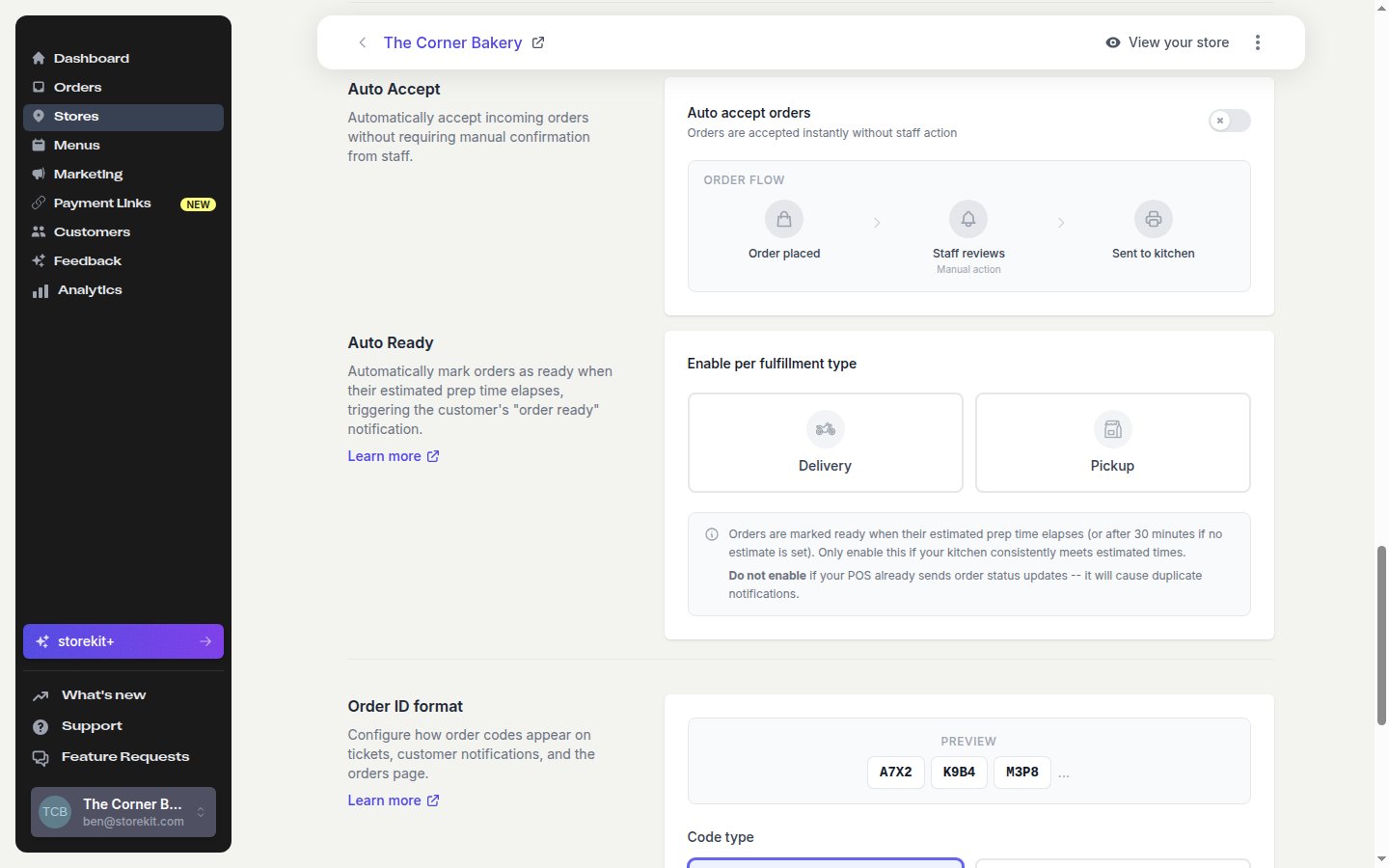
Fehlerbehebung
Bestellungen erscheinen nicht
Bestellungen erscheinen nicht
- Schaue auf den Punkt oben links. Wenn er rot ist mit Connection Error, prüfe die Internetverbindung und aktualisiere dann die Seite. Probiere Chrome oder Edge, und leere den Browser-Cache, falls er rot bleibt.
- Öffne Orders → All Orders, um zu prüfen, ob die Bestellung existiert — es könnte eine Vorbestellung für ein zukünftiges Datum sein, die in Live Orders erst an diesem Tag angezeigt wird.
Der Signalton für neue Bestellungen wird nicht abgespielt
Der Signalton für neue Bestellungen wird nicht abgespielt
Der Ton wird einmal pro neuer Bestellung abgespielt, während Live Orders geöffnet und auf dem Bildschirm ist. Er wiederholt sich nicht, bis du die Bestellung bestätigt hast, und es gibt im Dashboard keinen Ein-/Ausschalter oder eine Lautstärkeregelung dafür. Arbeite folgende Punkte der Reihe nach ab:
- Drehe die Gerätelautstärke auf. Auf einem iPhone oder iPad prüfe außerdem den Hardware-Stummschalter — er schaltet den Browser-Ton stumm, auch wenn die Lautstärke aufgedreht ist.
- Stelle sicher, dass der Browser-Tab nicht stummgeschaltet ist (Rechtsklick auf den Tab und suche nach Unmute site) und dass das Dashboard in den seitenspezifischen Einstellungen des Browsers Ton abspielen darf.
- Klicke nach dem Laden einmal irgendwo auf die Seite. Browser blockieren Ton, bis mit der Seite interagiert wurde, sodass ein Bildschirm, den seit dem Laden niemand berührt hat, stumm bleibt. Eine Meldung Sound notification unavailable bedeutet, dass der Browser den Ton abgelehnt hat — klicke auf die Seite, und die nächste Bestellung wird ihn abspielen.
- Verwende Google Chrome (oder Edge). Das behebt die meisten “kein Ton”-Meldungen: Andere Browser, insbesondere In-App- oder eingebettete, wenden strengere Audio-Regeln an.
- Halte den Tab geöffnet und im Vordergrund. Der Ton wird nur für Bestellungen abgespielt, die eingehen, während Live Orders auf dem Bildschirm ist; nichts wird wiederholt, wenn du zurückkehrst.
- Prüfe, was das Store-Netzwerk erlaubt. Der Ton wird vom CDN von storekit heruntergeladen (
ucarecdn.com), sodass ein abgeschottetes Netzwerk, eine Firewall oder ein Content-Filter ihn blockieren kann. Wenn er nicht heruntergeladen werden kann, zeigt das Dashboard Sound cannot be loaded und weicht auf einen sehr kurzen, leisen Ton aus. Erlaubeucarecdn.comim Netzwerk.
Bestellungen kommen an, aber niemand bemerkt es
Bestellungen kommen an, aber niemand bemerkt es
Verlasse dich auf einem gemeinsam genutzten Tablet nicht allein auf den Browser-Ton — dafür muss dieser Tab wach und im Vordergrund bleiben. Füge einen zweiten Weg hinzu, der nicht davon abhängt:
- Direktdruck — für jede Bestellung wird ein Ticket gedruckt.
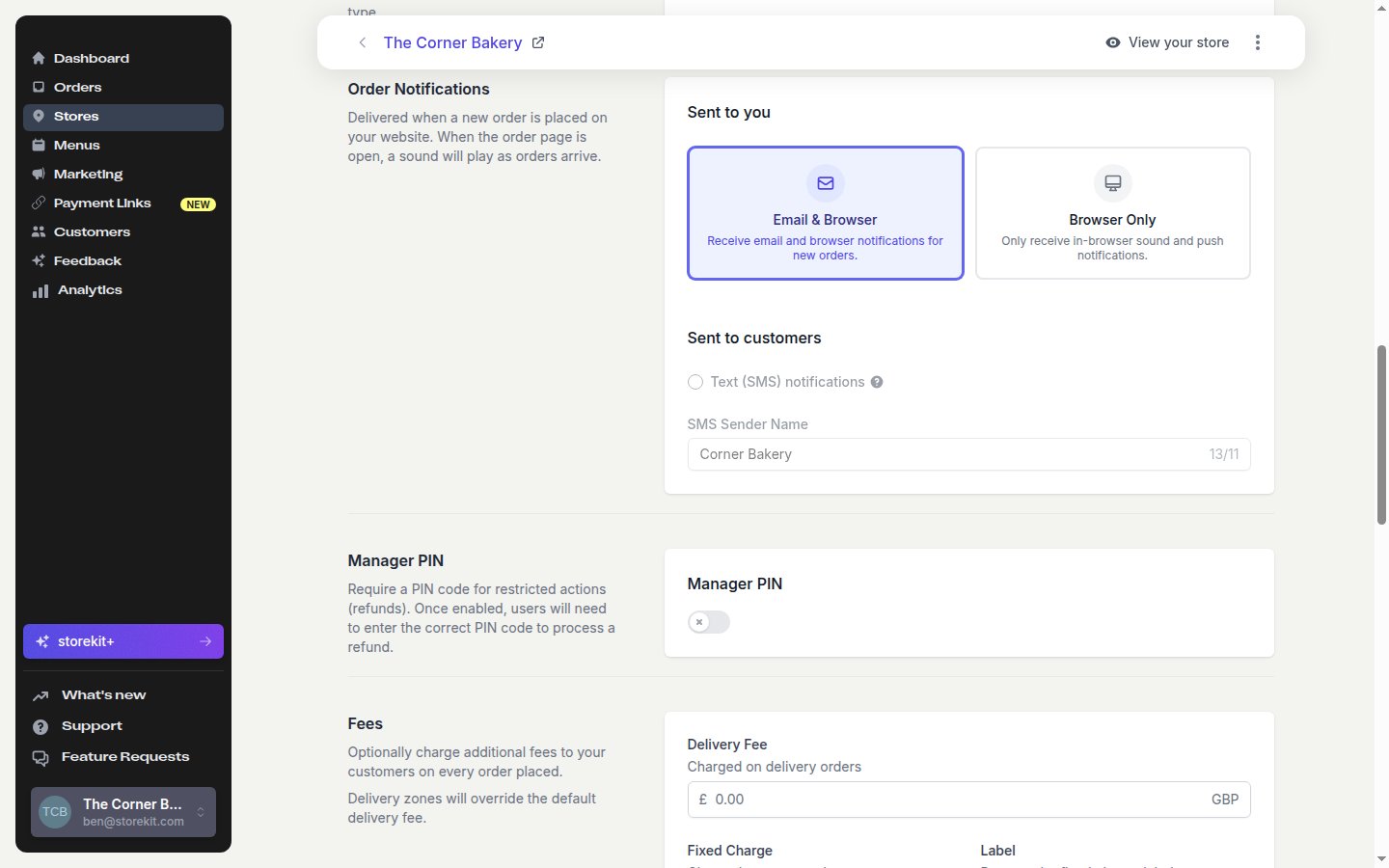
- Bestell-E-Mails an dein Team — Stores → dein Store → Settings → Operations → Order Notifications → Sent to you → Email & Browser.
- Kundenseitige SMS und E-Mail sind von Personal-Alarmen getrennt — siehe Kundenbenachrichtigungen zu Bestellungen.
Verwandte Anleitungen
Bestellstatus
Was jeder Status bedeutet und was die Kundin oder der Kunde sieht.
Alle Bestellungen und Exporte
Bestellverlauf durchsuchen, in Bulk annehmen und als CSV exportieren.
Küchendisplay
Eine Ticket-Tafel für die Küche, getrennt von Live Orders.
Betriebseinstellungen
Zubereitungszeit, Auto Accept, Auto Ready und Benachrichtigungen im Detail.