
Il n’existe pas d’application storekit à télécharger pour les marchands sur iOS ou Android. Live Orders fonctionne dans n’importe quel navigateur à l’adresse
dashboard.storekit.com, y compris sur téléphone ou tablette.La page Live Orders
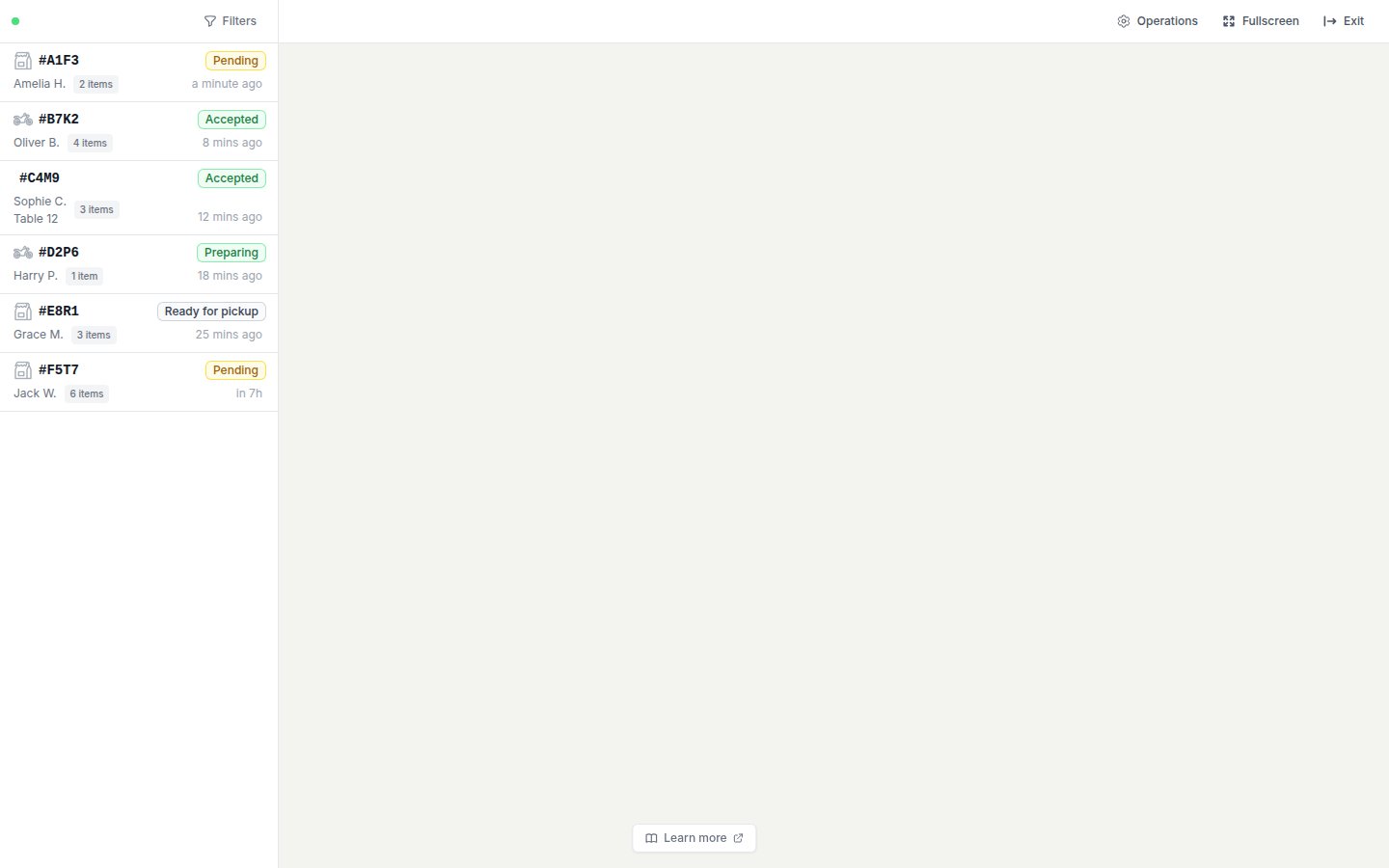
Un son de nouvelle commande est joué chaque fois qu’une commande arrive pendant que la page est ouverte. Il est joué une fois par commande et il n’y a pas d’interrupteur marche/arrêt ni de contrôle du volume dans le tableau de bord.
Précommandes et commandes futures
Live Orders n’affiche que les commandes du jour. Les précommandes pour des dates futures n’apparaissent pas ici avant le jour prévu ; retrouvez-les sous Orders → All Orders (voir Toutes les commandes et exports) ou, pour le traiteur planifié, Orders → Calendar.Traiter une commande
Cliquez sur une commande pour l’ouvrir. L’en-tête reprend le code de commande et le magasin, avec Delay, Print Item Labels, Print et More actions. En dessous se trouvent le client, les articles et les totaux, ainsi qu’un Timeline où le personnel peut laisser des commentaires visibles uniquement par votre équipe.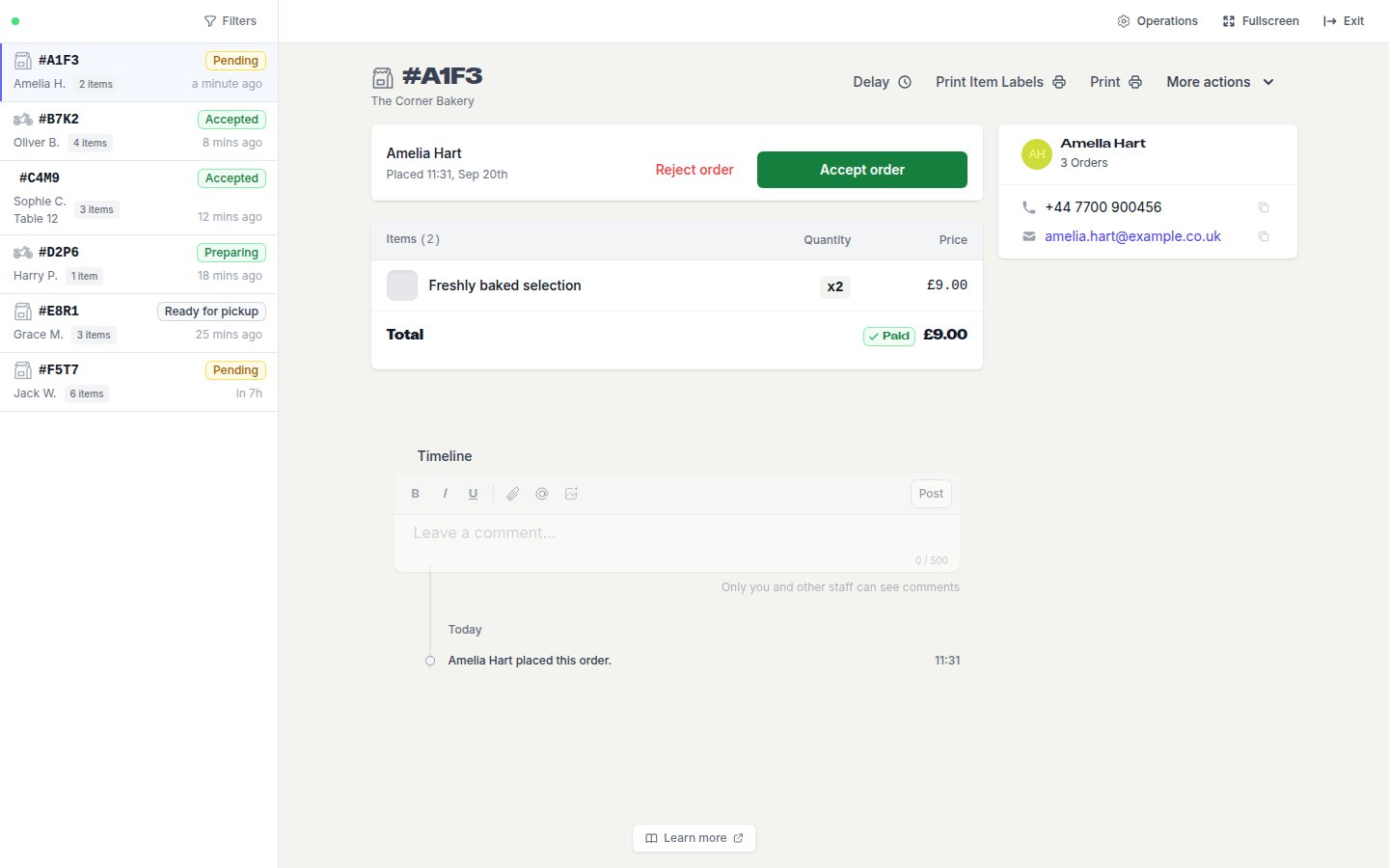
Accepter ou refuser
Une commande Pending affiche Accept order et Reject order. L’acceptation confirme la commande au client. Le refus notifie le client mais ne rembourse pas automatiquement le paiement — consultez Rejected avant de l’utiliser. Si vous préférez ignorer cette étape, activez Auto Accept — voir Paramètres affectant Live Orders.Faire progresser la commande
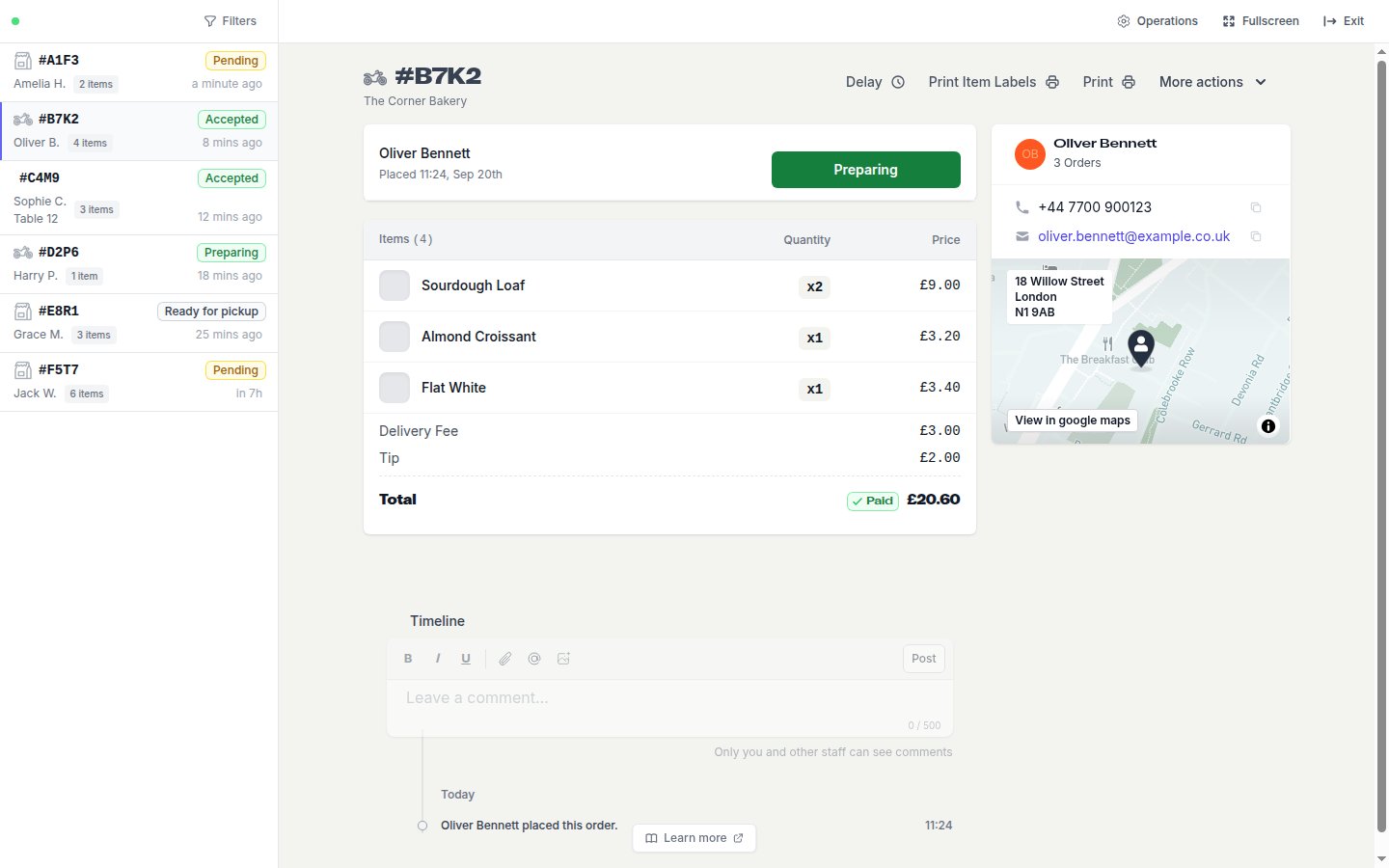
Une fois acceptée, le bouton vert fait passer la commande à son statut suivant. Le libellé dépend de la méthode d’exécution :
Ready for pickup et Out for Delivery déclenchent la notification client correspondante. La signification de chaque statut est décrite sur Statuts des commandes.
En cas de retard
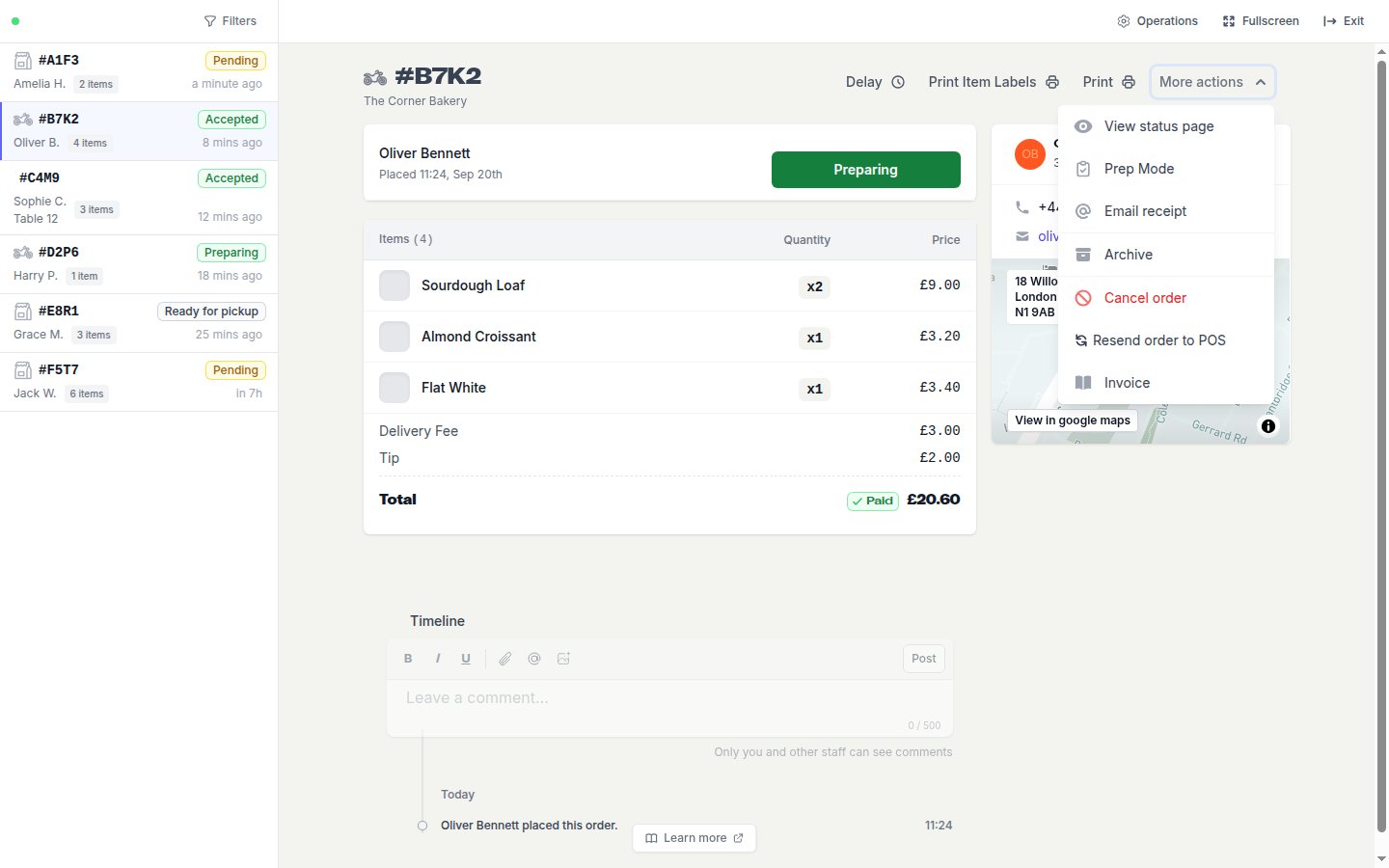
Cliquez sur Delay pour repousser l’heure estimée de 1, 2, 5, 10 ou 20 minutes. storekit envoie un e-mail aux clients ayant fourni une adresse e-mail et un SMS aux clients ayant fourni un numéro de téléphone lorsque Text (SMS) notifications est activé. Consultez Notifications de retard de commande pour la vue du client.Plus d’actions
Filtrer le flux
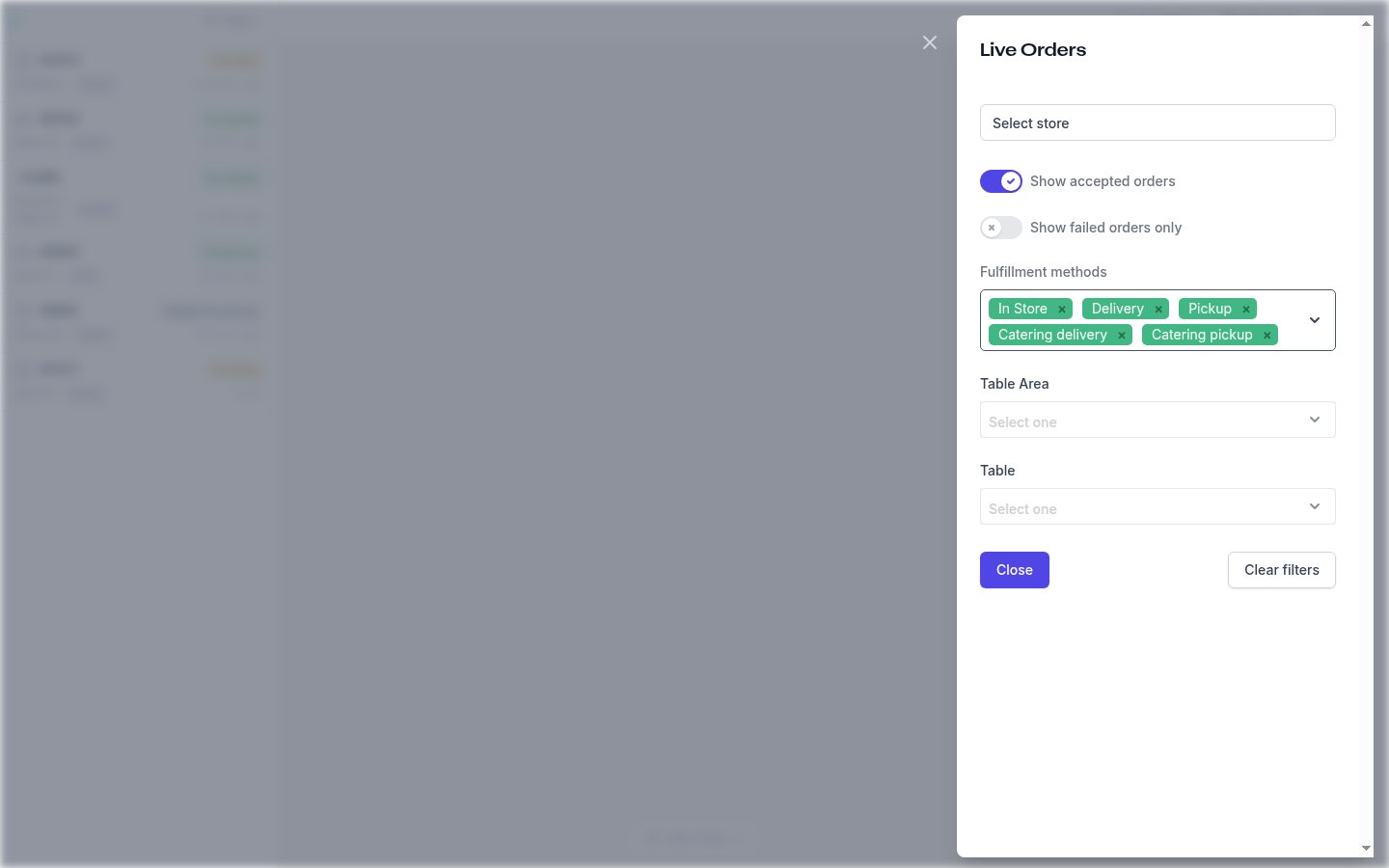
- Select store — pour les comptes ayant plusieurs magasins. Laissez-le vide pour voir tous les magasins ; le nom du magasin apparaît alors sur chaque ligne.
- Show accepted orders — désactivez pour ne voir que les commandes en attente de décision.
- Show failed orders only — commandes n’ayant pas pu être envoyées au POS. Voir Failed.
- Fulfillment methods — In Store, Delivery et Pickup. Les magasins avec traiteur activé voient également Catering delivery et Catering pickup. Cette liste est fixe.
- Table Area et Table — pour les commandes sur place, une fois qu’un seul magasin est sélectionné.
Paramètres rapides du magasin depuis Live Orders
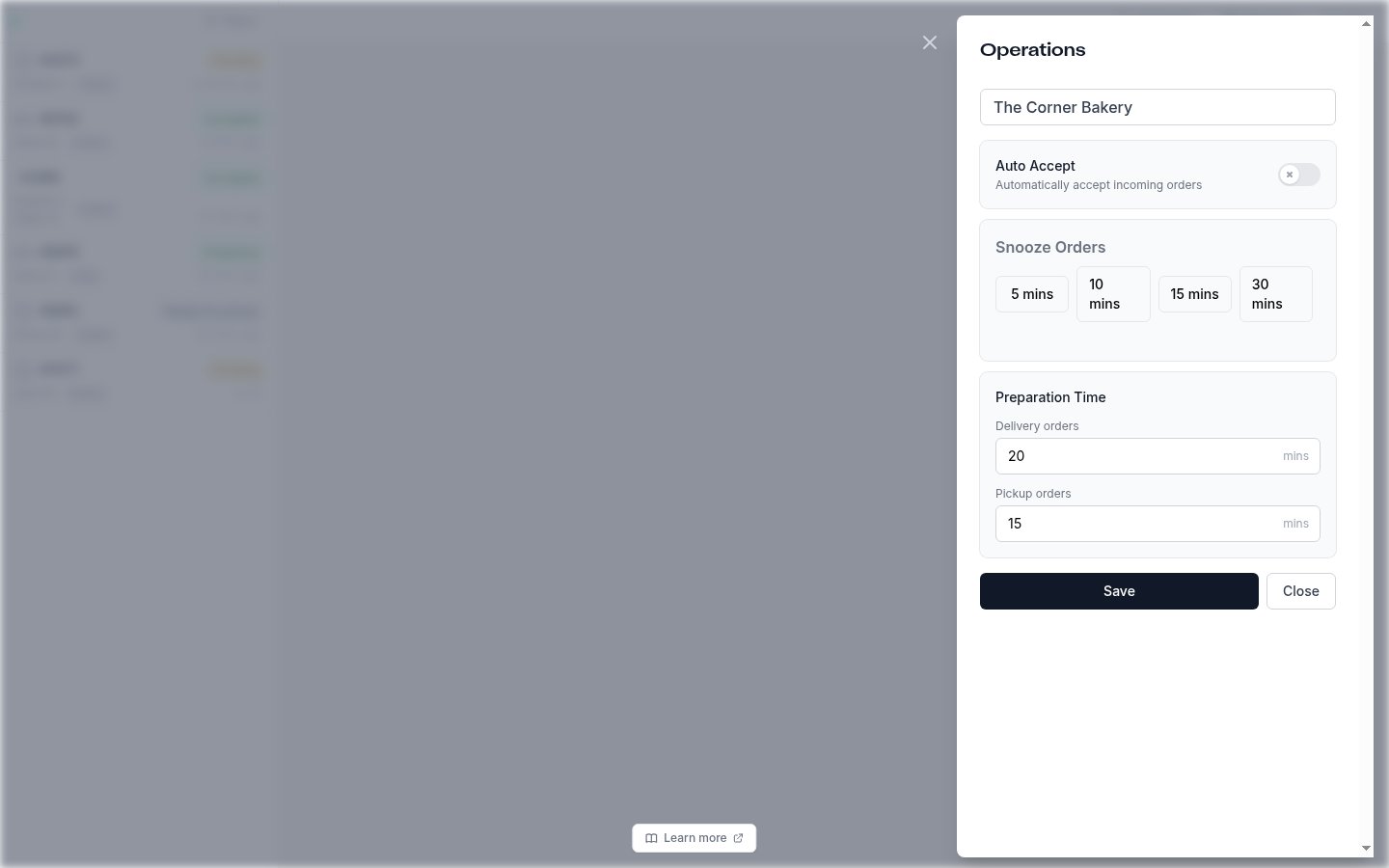
- Auto Accept — accepter automatiquement toutes les commandes entrantes. Le même paramètre que dans les paramètres du magasin ci-dessous.
- Snooze Orders — arrêter de prendre des commandes pendant 5 mins, 10 mins, 15 mins ou 30 mins pendant que la cuisine rattrape son retard. La prise de commande reprend d’elle-même ; voir Désactiver les commandes pour les fermetures plus longues.
- Preparation Time — les minutes indiquées aux clients avant qu’ils ne commandent, définies séparément pour Delivery orders et Pickup orders (un seul Average prep time pour les magasins Order & Pay).
Paramètres affectant Live Orders
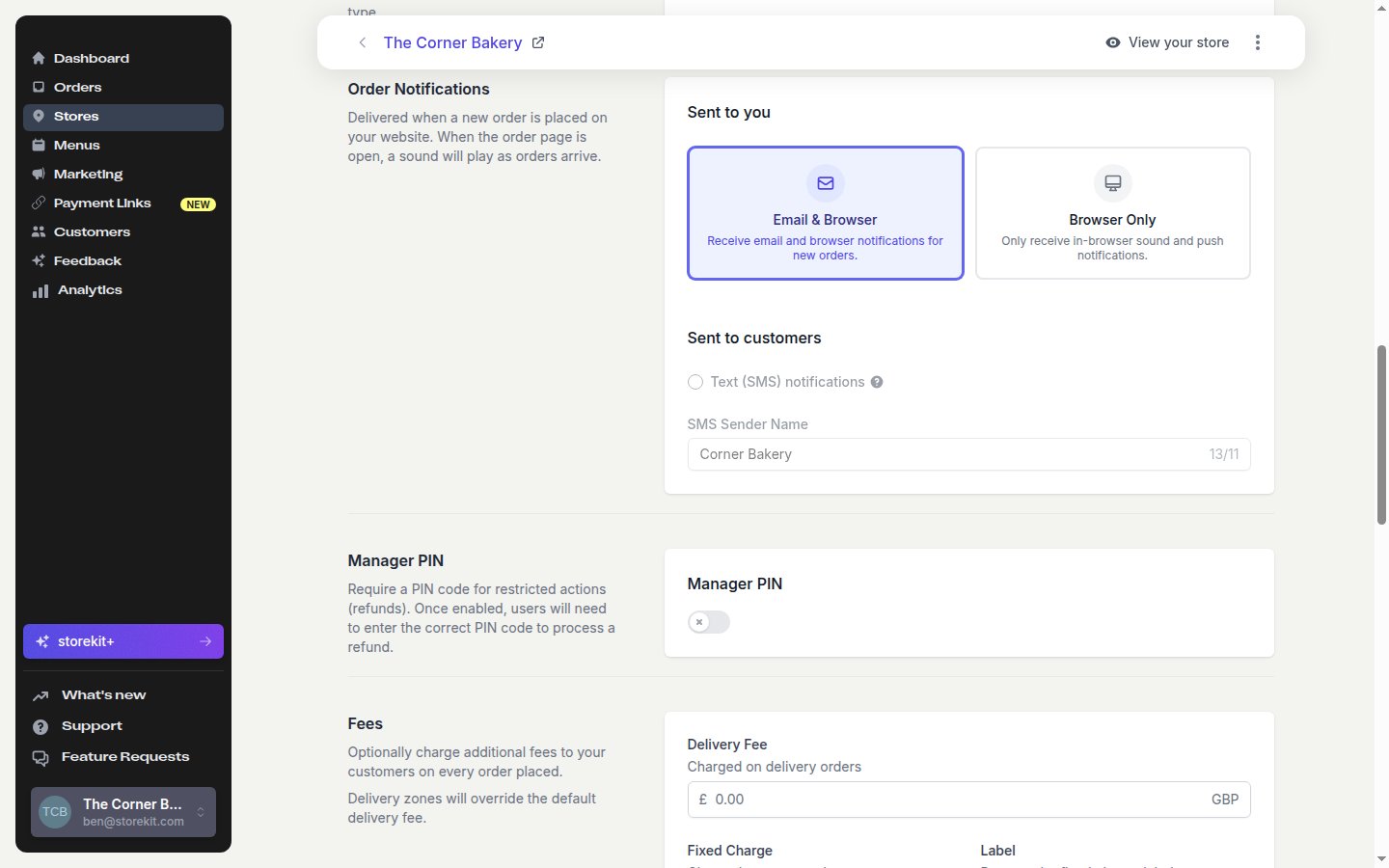
Ceux-ci se trouvent dans Stores → votre magasin → Settings → Operations et modifient la manière dont les commandes arrivent et progressent. La page complète est décrite dans Paramètres d’exploitation.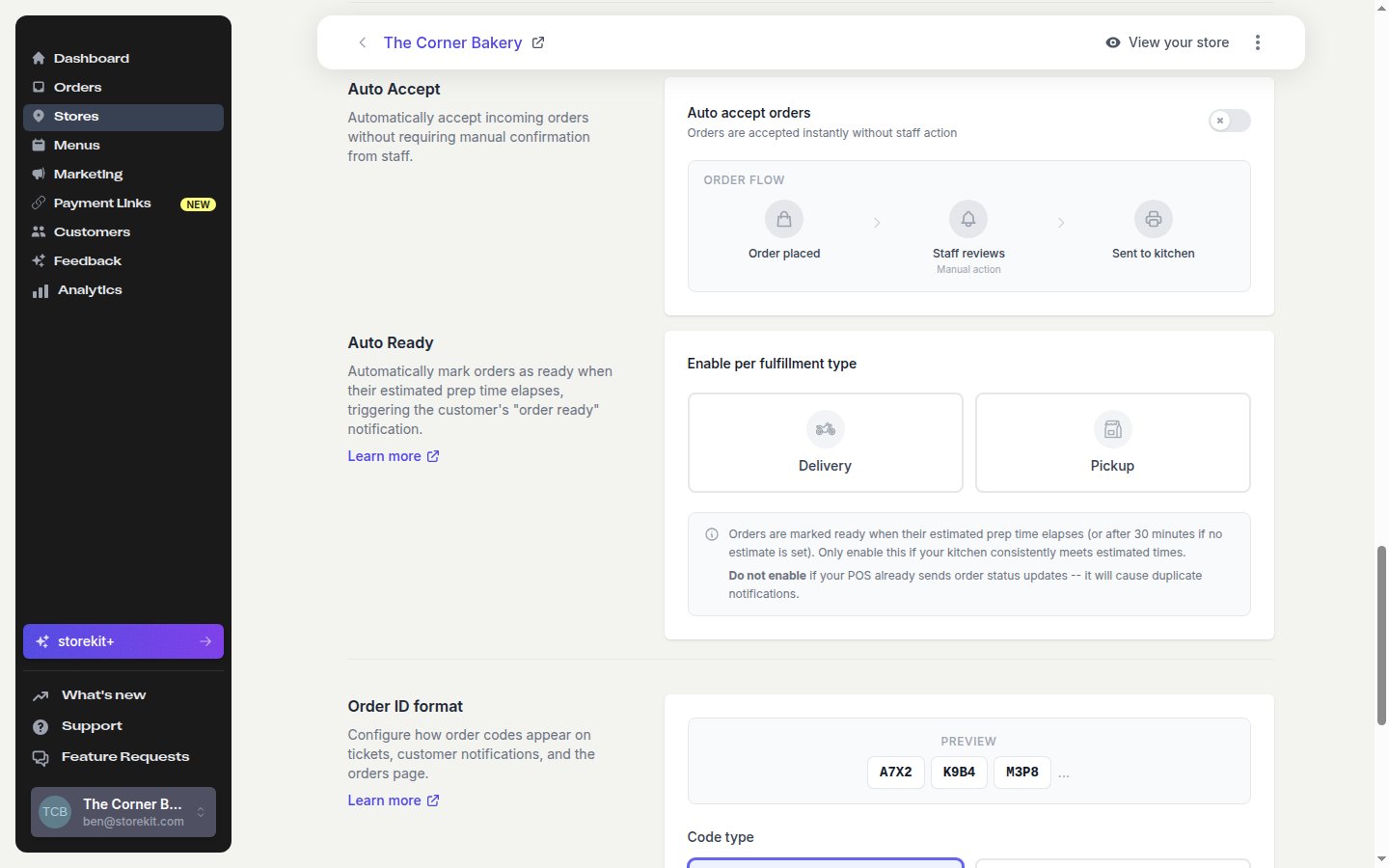
Dépannage
Les commandes n'apparaissent pas
Les commandes n'apparaissent pas
- Regardez le point dans le coin supérieur gauche. S’il est rouge avec Connection Error, vérifiez la connexion internet, puis actualisez la page. Essayez Chrome ou Edge, et videz le cache du navigateur s’il reste rouge.
- Ouvrez Orders → All Orders pour vérifier si la commande existe — il peut s’agir d’une précommande pour une date future, qui n’apparaît pas dans Live Orders avant ce jour-là.
Le son de nouvelle commande ne se joue pas
Le son de nouvelle commande ne se joue pas
Le son est joué une fois par nouvelle commande lorsque Live Orders est ouvert et à l’écran. Il ne se répète pas tant que vous n’avez pas accusé réception de la commande, et il n’y a pas d’interrupteur marche/arrêt ni de contrôle du volume dans le tableau de bord. Suivez ces étapes dans l’ordre :
- Montez le volume de l’appareil. Sur un iPhone ou un iPad, vérifiez également l’interrupteur silencieux matériel — il coupe le son du navigateur même avec le volume monté.
- Assurez-vous que l’onglet du navigateur n’est pas muet (cliquez avec le bouton droit sur l’onglet et cherchez Unmute site) et que le tableau de bord est autorisé à jouer du son dans les paramètres par site du navigateur.
- Cliquez une fois n’importe où sur la page après son chargement. Les navigateurs bloquent le son jusqu’à ce que la page ait fait l’objet d’une interaction, donc un écran que personne n’a touché depuis son chargement reste silencieux. Un message Sound notification unavailable signifie que le navigateur a refusé de jouer le son — cliquez sur la page, et la prochaine commande le jouera.
- Utilisez Google Chrome (ou Edge). Cela résout la plupart des signalements “pas de son” : les autres navigateurs, en particulier ceux intégrés dans des applications ou embarqués, appliquent des règles audio plus strictes.
- Gardez l’onglet ouvert et au premier plan. Le son ne se joue que pour les commandes qui arrivent lorsque Live Orders est à l’écran ; rien n’est rejoué lorsque vous y revenez.
- Vérifiez ce que le réseau du magasin autorise. Le son est téléchargé depuis le CDN de storekit (
ucarecdn.com), donc un réseau verrouillé, un pare-feu ou un filtre de contenu peut le bloquer. S’il ne peut pas être téléchargé, le tableau de bord affiche Sound cannot be loaded et se rabat sur une tonalité très courte et silencieuse. Autorisezucarecdn.comsur le réseau.
Les commandes arrivent mais personne ne les remarque
Les commandes arrivent mais personne ne les remarque
Ne comptez pas uniquement sur le son du navigateur sur une tablette partagée — il nécessite que cet onglet reste actif et au premier plan. Ajoutez un deuxième canal qui n’en dépend pas :
- Impression directe — un ticket s’imprime pour chaque commande.
- E-mails de commande à votre équipe — Stores → votre magasin → Settings → Operations → Order Notifications → Sent to you → Email & Browser.
- Les SMS et e-mails destinés aux clients sont distincts des alertes au personnel — voir Notifications de commande client.
Guides connexes
Statuts des commandes
Ce que signifie chaque statut et ce que le client voit.
Toutes les commandes et exports
Rechercher l’historique des commandes, accepter en masse et exporter en CSV.
Écran de cuisine
Un tableau de tickets pour la cuisine, distinct de Live Orders.
Paramètres d'exploitation
Temps de préparation, Auto Accept, Auto Ready et notifications en détail.